

1) Серверные файлы
Извлеките файлы на диск C: . Убедитесь что путь до файлов сервера C:Game
2) Клиент -
3) NAVICAT
4)NGINX -
5)MySQL -
6)MD5 PASSWORD CREATOR & GM COMMANDS
7)Разное -
 Начнём установку
1.1. Установите навикат (Надеюсь не надо объяснять)
1.2. Запустите навикат
1)Нажимаем Connection
2)Выбираем Mysql
1.3. Подключаемся к mysql.
1)Вводим название подключения
2)Набираем localhost
3)Выбираем порт 3306.
4)Вводим имя root.
5)Вводим пароль пользователя root.
*Нажимаем save password чтобы не вводить по несколько раз пароль.
6) Нажимаем ОК.
1.4.Создаем бд
1) Нажимаем правой кнопкой на MyLoong
2)Нажимаем создать новую базу данных.
1.5. Назначение
1.6 Создаем бд (Не ошибся 2 раз)
тоже самое что и в пункте 1.4
1.7 Назначение
1.8 Создаем бд
тоже самое
1.9 Назначение
1.10 Создаем бд
тоже самое
1.11 Назначение
1.12 Создаем бд
тоже самое
1.13 тоже самое но имя mysql
1.14 Все должно выглядеть вот так -
1.15
1)Дважды кликаем по apexdb (иконка должна стать зеленой)
2)Кликаем правой кнопкой по apexdb
3)Выбираем Execute SQL file...
1.16
нажмите :D
1) Выбираем папку с вашим сервером. Заходим в папку Game.
2) Заходим в папку DB
3)Кликаем по файлу apexdb.sql
4)Нажимаем кнопку open
1.18
1) Вы должны видеть этот путь.
2) Нажимаем старт.
1.19
1.20 Теперь повторите эти же действия с базами которые вы создали в пунктах с 1.15 до 1.19.
Установка.
Часть 2.
2. Запуск сервера.
ПРИМЕЧАНИЕ: Если вы работаете в Windows 7 вам нужно нажать правую кнопку мыши и выбрать "Запуск от имени администратора». Если вы собираетесь их использовать в первый раз, может появиться сообщение - хотите ли вы разрешить доступ.. Вы должны ответить «да» на это сообщение.
2.1 Заходим в папку сервера C:GameServer
Дважды нажимаете на LoginServer.exe
Ждете пока не появится данное сообщение -
Ждете пока не появится данное сообщение(на некоторое время окно может подвиснуть, не волнуйтесь а просто ждем сообщения) -
Если вы видите сообщение "This server may have some problems" это нормально, вы можете подключится.
Внимание если у вас появляется ошибка CA_info error, то она возникает из-за программ меняющих/влияющих на IP адресс ( таких как хамачи, VMware)
2.2 Запускаем nginx
Переходим к вашей папке nginx - C:nginx
Дважды кликните на nginx.exe (В windows 7 запускаем правой кнопкой от имени администратора).
После того как вы открыли nginx.exe никаких окон не появится, он запустится в фоновом режиме.
Если вы будете запускать игру через Launcher.exe, вам нужно будет каждый раз при перезагрузке запускать nginx.exe.
2.3 Запуск клиента
Переходим в папку куда вы извлекли клиент.
Запускаем Launcher.exe.
Ждем если обновится, потом нажимаем Play Now.
2.4 Выбираем сервер
1)Сначала нажимаем сюда
2)Потом нажимаем сюда
3Потом нажимаем Log in
Далее вы попадете на страницу логина
Вводим логин Vassago, пароль Vassago.
Если вы хотите создать собственный аккаунт то открываем навикат -
1)Дважды нажимаете на loong_login
2)Дважды нажимаете на account
Теперь делаем следущее -
1) Нажимаем + чтобы добавить новую строку.
2)Вписываем имя аккаунта
3)Выбираем пароль и с помощью MD5 generator конвертируем в MD5, потом вставляем в строку psd.
4)Выбираем привилегии 9 (права администратора/гма)
5)нажимаем галочку чтобы все сохранить.
6)Закрываем навикат и перезагружаем сервер.
если хотите чтоб написал запуск серверов ( L2,кс или других игр обращайтесь в лс)
Внимание! У вас нет прав для просмотра скрытого текста.
Извлеките файлы на диск C: . Убедитесь что путь до файлов сервера C:Game
2) Клиент -
Внимание! У вас нет прав для просмотра скрытого текста.
3) NAVICAT
Внимание! У вас нет прав для просмотра скрытого текста.
4)NGINX -
Внимание! У вас нет прав для просмотра скрытого текста.
5)MySQL -
Внимание! У вас нет прав для просмотра скрытого текста.
6)MD5 PASSWORD CREATOR & GM COMMANDS
Внимание! У вас нет прав для просмотра скрытого текста.
7)Разное -
Внимание! У вас нет прав для просмотра скрытого текста.
Внимание! У вас нет прав для просмотра скрытого текста.
Внимание! У вас нет прав для просмотра скрытого текста.
Начнём установку1.1. Установите навикат (Надеюсь не надо объяснять)
1.2. Запустите навикат
Внимание! У вас нет прав для просмотра скрытого текста.
1)Нажимаем Connection
2)Выбираем Mysql
1.3. Подключаемся к mysql.
Внимание! У вас нет прав для просмотра скрытого текста.
1)Вводим название подключения
2)Набираем localhost
3)Выбираем порт 3306.
4)Вводим имя root.
5)Вводим пароль пользователя root.
*Нажимаем save password чтобы не вводить по несколько раз пароль.
6) Нажимаем ОК.
1.4.Создаем бд
Внимание! У вас нет прав для просмотра скрытого текста.
1) Нажимаем правой кнопкой на MyLoong
2)Нажимаем создать новую базу данных.
1.5. Назначение
Внимание! У вас нет прав для просмотра скрытого текста.
1.6 Создаем бд (Не ошибся 2 раз)
тоже самое что и в пункте 1.4
1.7 Назначение
Внимание! У вас нет прав для просмотра скрытого текста.
1.8 Создаем бд
тоже самое
1.9 Назначение
Внимание! У вас нет прав для просмотра скрытого текста.
1.10 Создаем бд
тоже самое
1.11 Назначение
Внимание! У вас нет прав для просмотра скрытого текста.
1.12 Создаем бд
тоже самое
1.13 тоже самое но имя mysql
1.14 Все должно выглядеть вот так -
Внимание! У вас нет прав для просмотра скрытого текста.
1.15
Внимание! У вас нет прав для просмотра скрытого текста.
1)Дважды кликаем по apexdb (иконка должна стать зеленой)
2)Кликаем правой кнопкой по apexdb
3)Выбираем Execute SQL file...
1.16
Внимание! У вас нет прав для просмотра скрытого текста.
нажмите :D
Внимание! У вас нет прав для просмотра скрытого текста.
1) Выбираем папку с вашим сервером. Заходим в папку Game.
2) Заходим в папку DB
3)Кликаем по файлу apexdb.sql
4)Нажимаем кнопку open
1.18
Внимание! У вас нет прав для просмотра скрытого текста.
1) Вы должны видеть этот путь.
2) Нажимаем старт.
1.19
Внимание! У вас нет прав для просмотра скрытого текста.
1.20 Теперь повторите эти же действия с базами которые вы создали в пунктах с 1.15 до 1.19.
Установка.
Часть 2.
2. Запуск сервера.
ПРИМЕЧАНИЕ: Если вы работаете в Windows 7 вам нужно нажать правую кнопку мыши и выбрать "Запуск от имени администратора». Если вы собираетесь их использовать в первый раз, может появиться сообщение - хотите ли вы разрешить доступ.. Вы должны ответить «да» на это сообщение.
2.1 Заходим в папку сервера C:GameServer
Внимание! У вас нет прав для просмотра скрытого текста.
Дважды нажимаете на LoginServer.exe
Ждете пока не появится данное сообщение -
Внимание! У вас нет прав для просмотра скрытого текста.
Внимание! У вас нет прав для просмотра скрытого текста.
Внимание! У вас нет прав для просмотра скрытого текста.
Внимание! У вас нет прав для просмотра скрытого текста.
Ждете пока не появится данное сообщение(на некоторое время окно может подвиснуть, не волнуйтесь а просто ждем сообщения) -
Если вы видите сообщение "This server may have some problems" это нормально, вы можете подключится.
Внимание если у вас появляется ошибка CA_info error, то она возникает из-за программ меняющих/влияющих на IP адресс ( таких как хамачи, VMware)
2.2 Запускаем nginx
Переходим к вашей папке nginx - C:nginx
Внимание! У вас нет прав для просмотра скрытого текста.
Дважды кликните на nginx.exe (В windows 7 запускаем правой кнопкой от имени администратора).
После того как вы открыли nginx.exe никаких окон не появится, он запустится в фоновом режиме.
Если вы будете запускать игру через Launcher.exe, вам нужно будет каждый раз при перезагрузке запускать nginx.exe.
2.3 Запуск клиента
Переходим в папку куда вы извлекли клиент.
Запускаем Launcher.exe.
Внимание! У вас нет прав для просмотра скрытого текста.
Ждем если обновится, потом нажимаем Play Now.
2.4 Выбираем сервер
Внимание! У вас нет прав для просмотра скрытого текста.
1)Сначала нажимаем сюда
2)Потом нажимаем сюда
3Потом нажимаем Log in
Далее вы попадете на страницу логина
Вводим логин Vassago, пароль Vassago.
Если вы хотите создать собственный аккаунт то открываем навикат -
1)Дважды нажимаете на loong_login
2)Дважды нажимаете на account
Внимание! У вас нет прав для просмотра скрытого текста.
Теперь делаем следущее -
Внимание! У вас нет прав для просмотра скрытого текста.
1) Нажимаем + чтобы добавить новую строку.
2)Вписываем имя аккаунта
3)Выбираем пароль и с помощью MD5 generator конвертируем в MD5, потом вставляем в строку psd.
4)Выбираем привилегии 9 (права администратора/гма)
5)нажимаем галочку чтобы все сохранить.
6)Закрываем навикат и перезагружаем сервер.
если хотите чтоб написал запуск серверов ( L2,кс или других игр обращайтесь в лс)
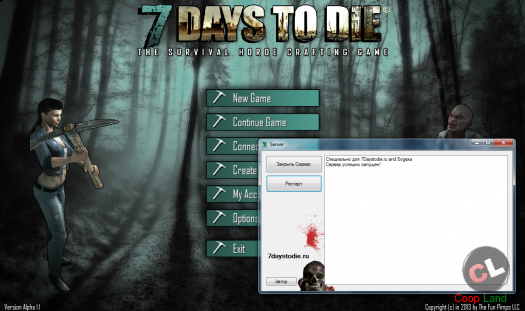 Как всем стало известно, предыдущяя программа по созданию сервера перестала работать, поэтому один из наших выживших любезно решил написать свою. С помощью данной программы вы можете создавать свои выделенные сервера, а так же их настраивать.

